


خرید از پینبکس چند قدم ساده دارد. در این راهنما مراحل را از پیدا کردن محصول تا ثبت سفارش، با تصویر هر مرحله میبینید.
اطلاعات داخل تصویرها، مثل نام و آدرس، نمونه است.
مراحل ثبت سفارش
-
محصول موردنظر را پیدا کنید
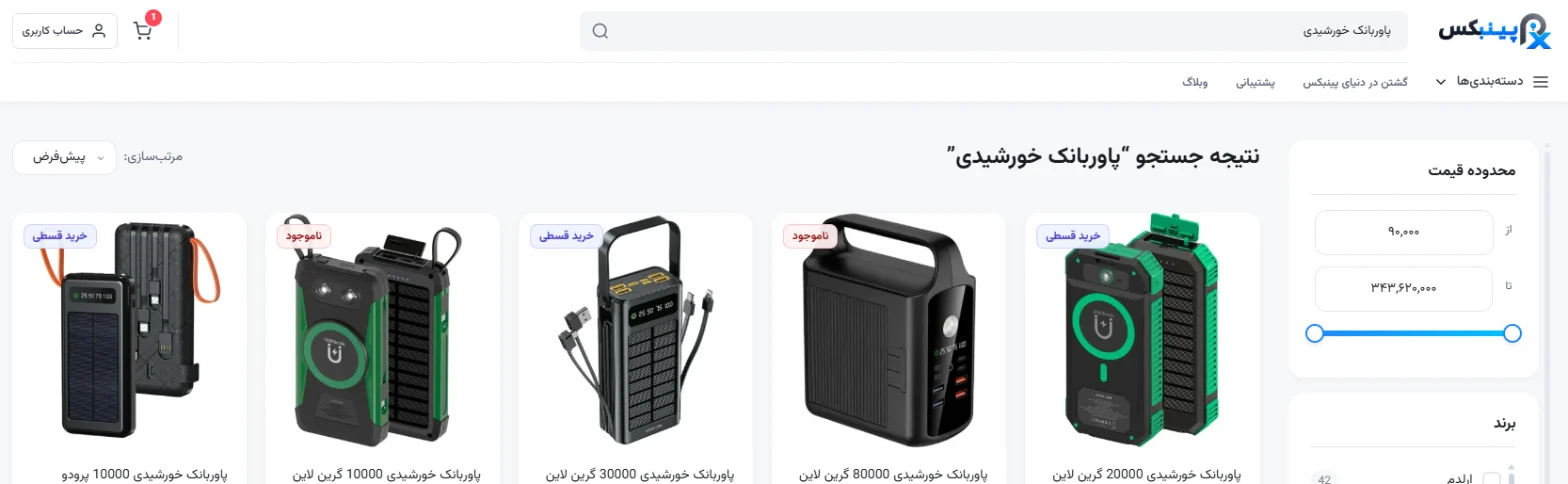
در کادر جستجوی بالای سایت نام یا مدل محصول را بنویسید، یا از منوی «دستهبندیها» وارد دستهی موردنظر شوید. در صفحهی نتایج میتوانید با فیلتر برند و محدودهی قیمت، لیست را کوتاه کنید و برای دیدن محصول روی آن بزنید.
جستجو و فیلتر محصولات -
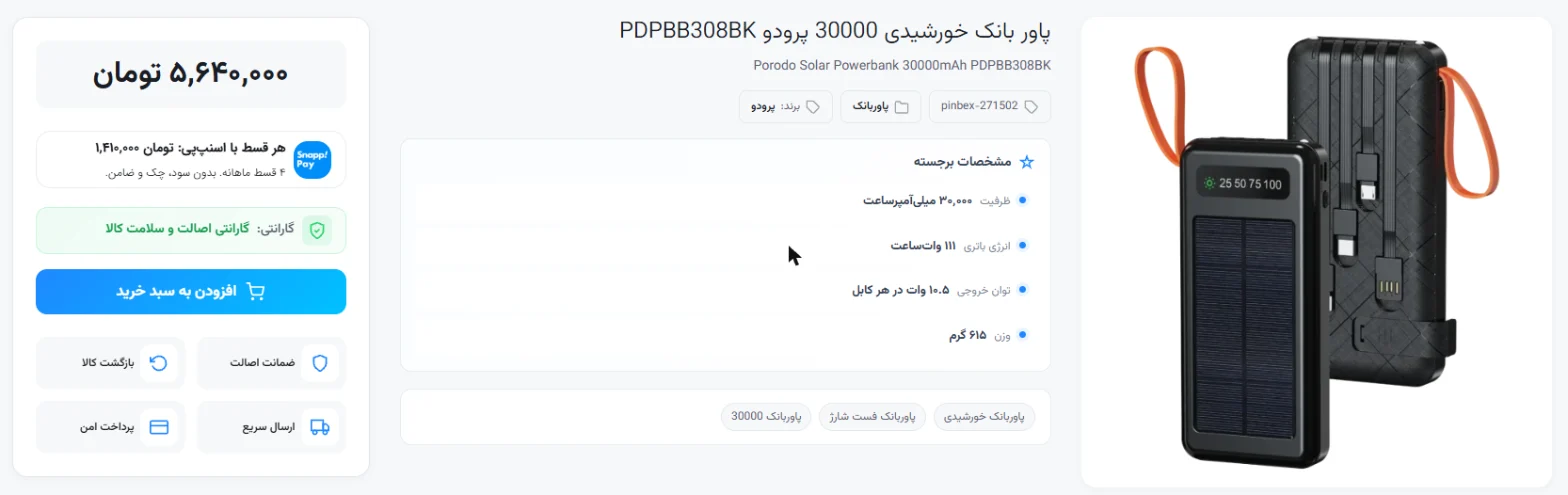
محصول را به سبد خرید اضافه کنید
در صفحهی محصول، قیمت، مشخصات برجسته و گارانتی را ببینید و دکمهی «افزودن به سبد خرید» را بزنید. بعد از افزودن، میتوانید تعداد را با دکمههای + و − تغییر دهید.صفحهی محصول و دکمهی «افزودن به سبد خرید» -
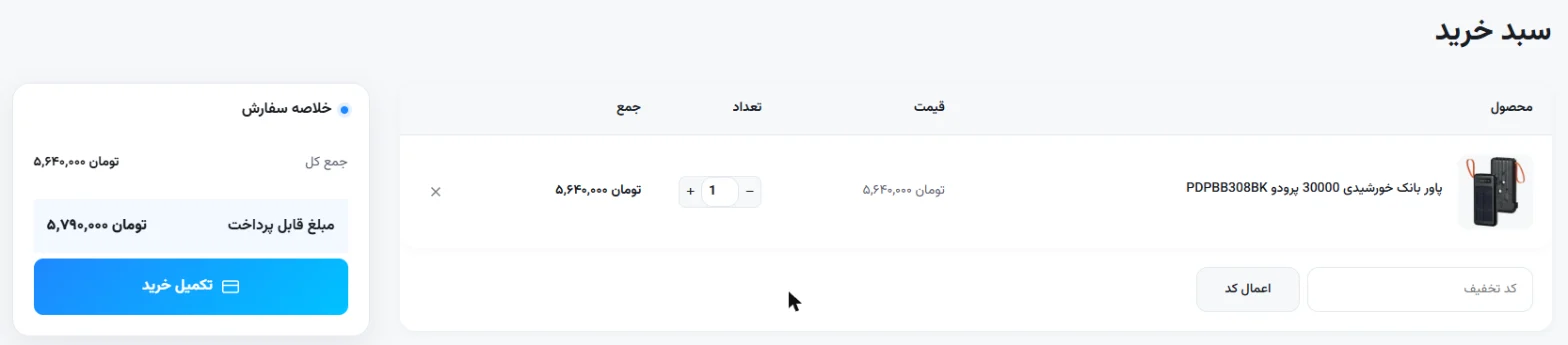
سبد خرید را بررسی کنید
در سبد خرید میتوانید تعداد هر کالا را تغییر دهید یا آن را با دکمهی × حذف کنید. اگر کد تخفیف دارید، آن را در کادر «کد تخفیف» وارد و «اعمال کد» را بزنید. در پایان «تکمیل خرید» را بزنید.سبد خرید و کادر کد تخفیف -
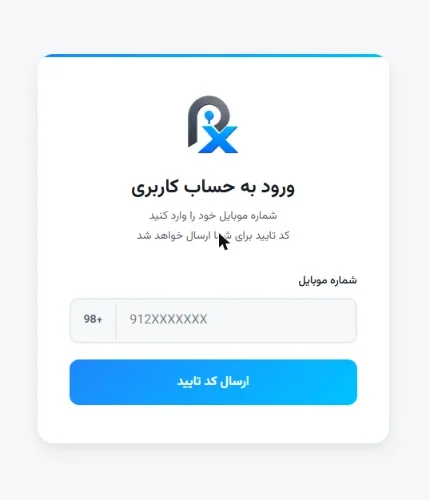
با شماره موبایل وارد شوید
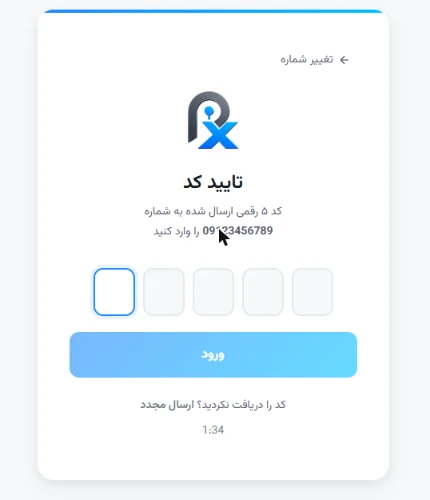
شمارهی موبایل خود را وارد کنید و «ارسال کد تایید» را بزنید. یک کد ۵ رقمی برای شما پیامک میشود. آن را وارد کنید و «ورود» را بزنید. رمز عبور نیاز نیست و اگر برای اولین بار وارد میشوید، حساب شما همان لحظه ساخته میشود. اگر کد نرسید، بعد از پایان شمارنده میتوانید «ارسال مجدد» را بزنید.وارد کردن شماره موبایل وارد کردن کد تایید -
آدرس تحویل را ثبت کنید
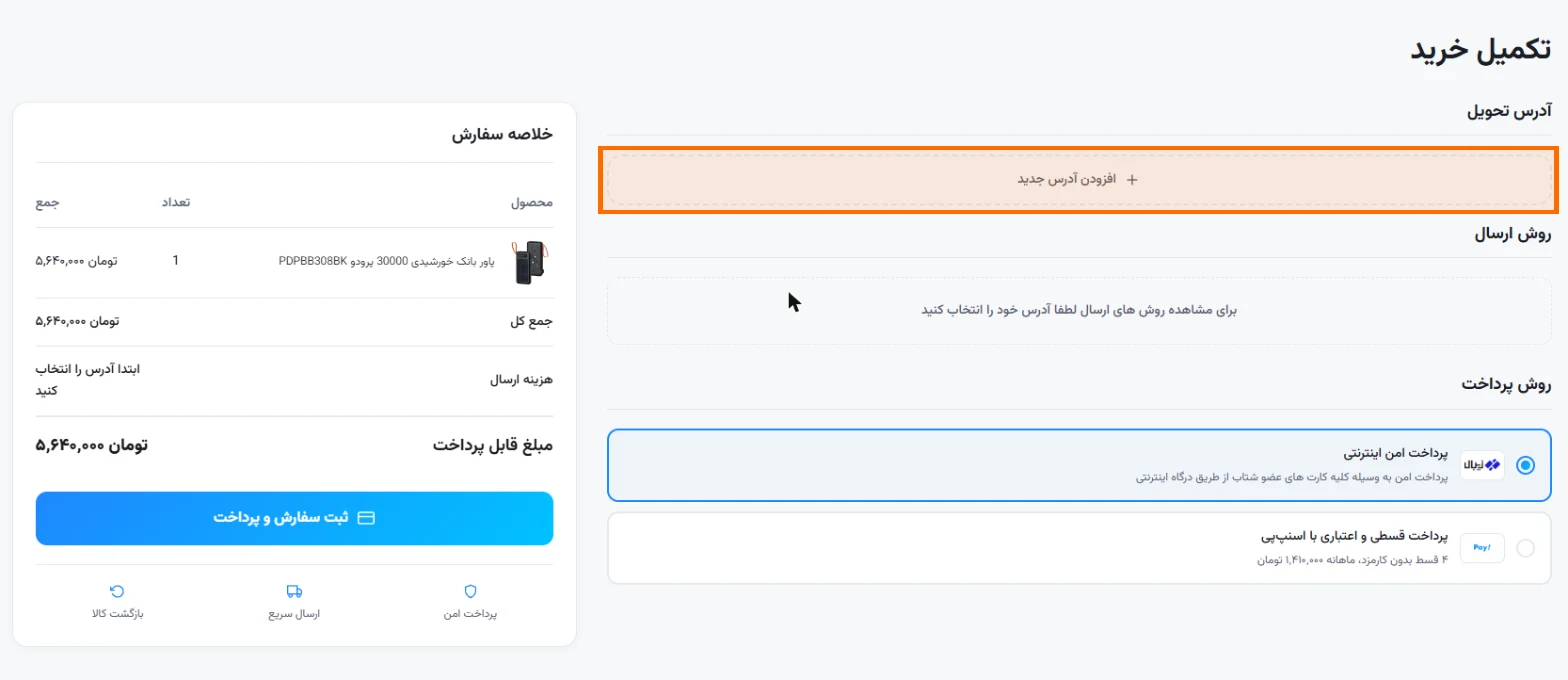
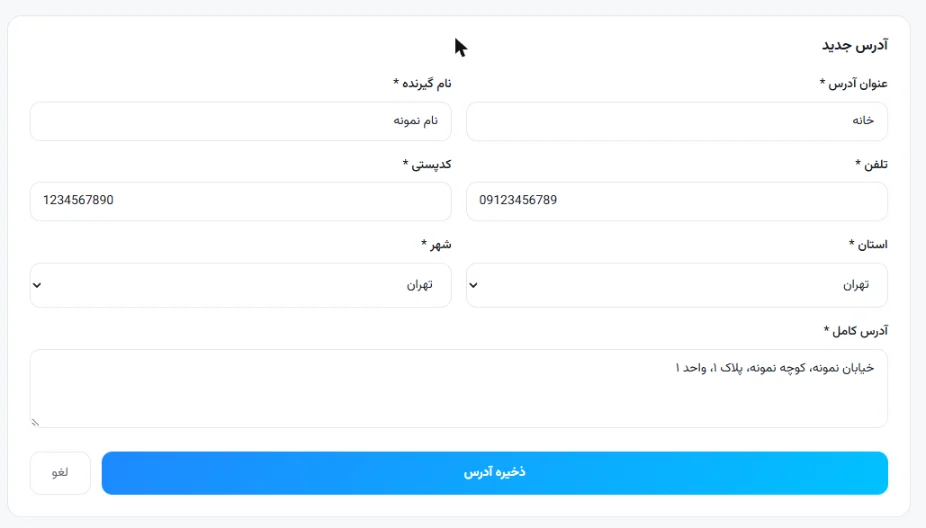
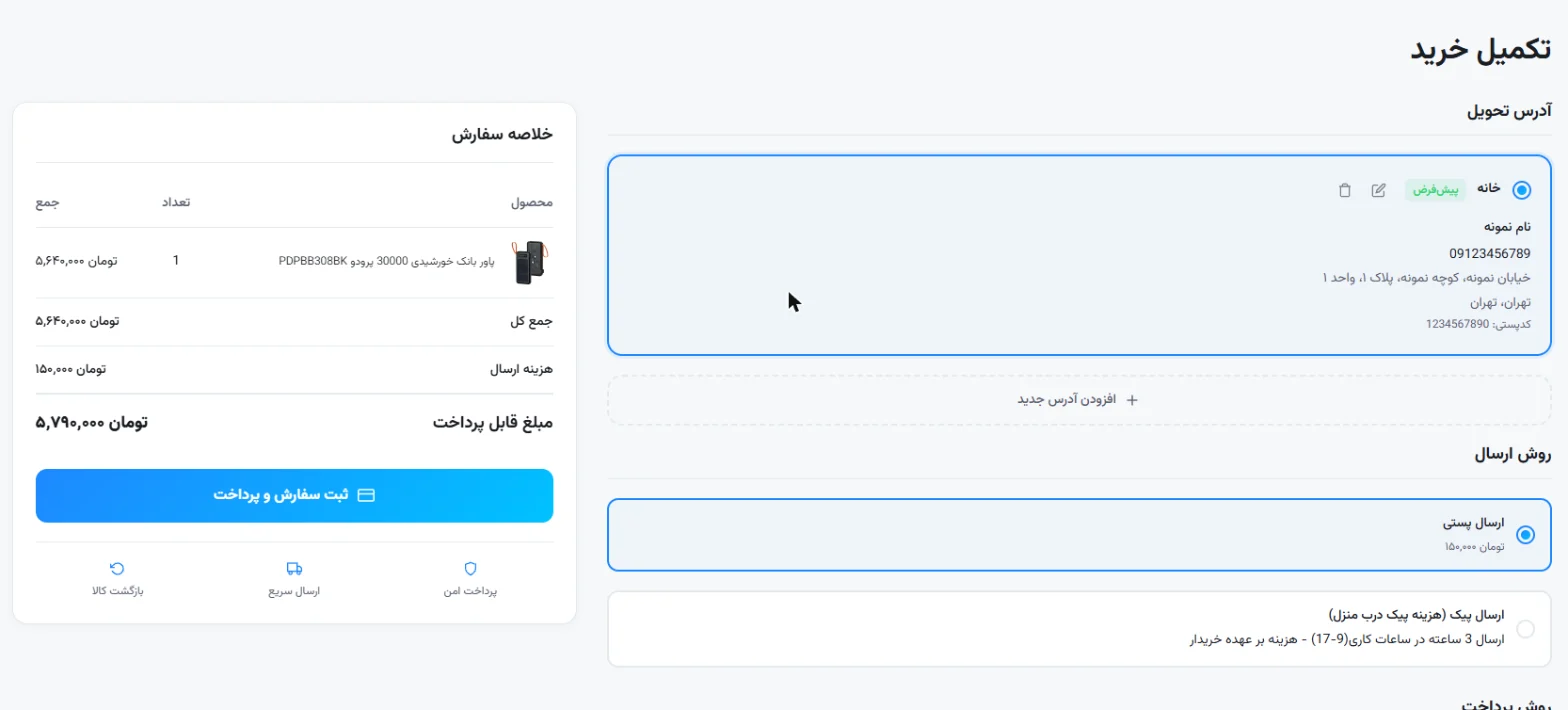
اگر قبلاً آدرسی ثبت نکردهاید، در بخش «آدرس تحویل» (همان کادر نارنجی در تصویر اول)، «افزودن آدرس جدید» را بزنید. عنوان آدرس (مثلاً «خانه»)، نام گیرنده، تلفن، کدپستی، استان، شهر و آدرس کامل را وارد کنید و «ذخیره آدرس» را بزنید. آدرسها در حساب شما میماند و دفعهی بعد فقط یکی را انتخاب میکنید. میتوانید هر آدرس را ویرایش یا حذف کنید.در صفحهی تکمیل خرید، کادر «افزودن آدرس جدید» را بزنید فرم آدرس جدید آدرس ذخیرهشده و خلاصهی سفارش -
روش ارسال و پرداخت را انتخاب کنید
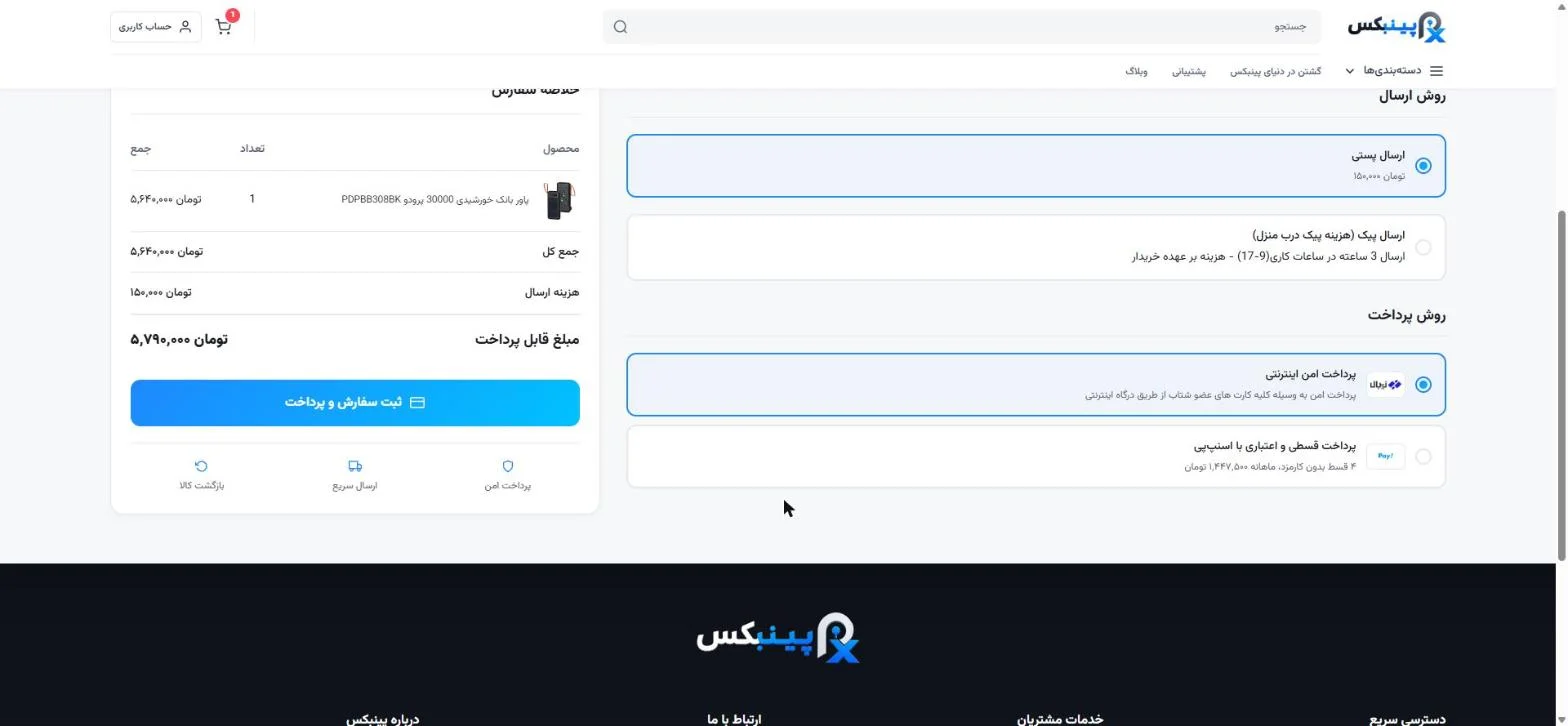
بعد از انتخاب آدرس، روشهای ارسال همان آدرس نمایش داده میشود. هزینهی ارسال به مبلغ قابل پرداخت اضافه میشود. در بخش «روش پرداخت» هم میتوانید پرداخت اینترنتی یا پرداخت اقساطی با اسنپپی را انتخاب کنید. توضیح هر روش را در صفحهی روند ارسال سفارش و شیوههای پرداخت ببینید.انتخاب روش ارسال و پرداخت، و دکمهی «ثبت سفارش و پرداخت» -
پرداخت سفارش خود را انجام دهید
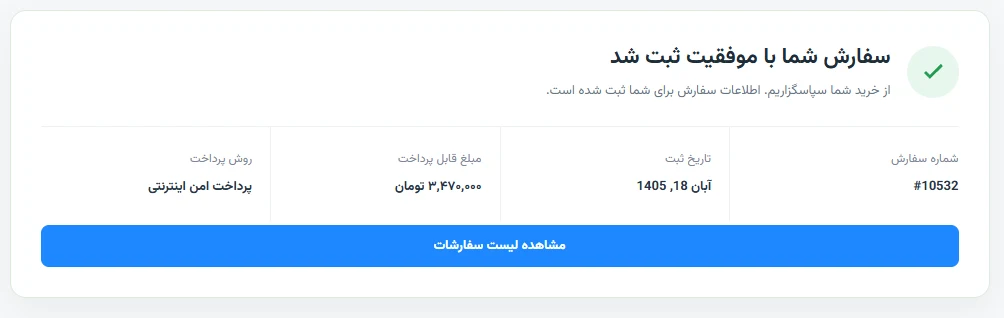
مبلغ قابل پرداخت را در خلاصهی سفارش یک بار دیگر بررسی کنید و «ثبت سفارش و پرداخت» را بزنید. برای پرداخت اینترنتی به صفحهی امن بانک منتقل میشوید و برای خرید اقساطی به اسنپپی. بعد از پرداخت موفق به پینبکس برمیگردید و صفحهی «سفارش شما با موفقیت ثبت شد» را همراه با شمارهی سفارش میبینید.صفحهی ثبت موفق سفارش، بعد از بازگشت از درگاه پرداخت
نکات مهم
- ورود فقط با کد پیامکی است. شمارهی موبایلی را وارد کنید که به آن دسترسی دارید.
- آدرس کامل و کدپستی را دقیق وارد کنید تا ارسال بدون تأخیر انجام شود.
- لغو سفارش تا قبل از ارسال کالا از انبار امکانپذیر است. این مهلت معمولاً حدود یک روز کاری است.
- اگر در هر مرحله به مشکل خوردید، با پشتیبانی تماس بگیرید: 09100048706 یا تلگرام پشتیبانی.
آخرین بهروزرسانی: 19 آبان 1405
